
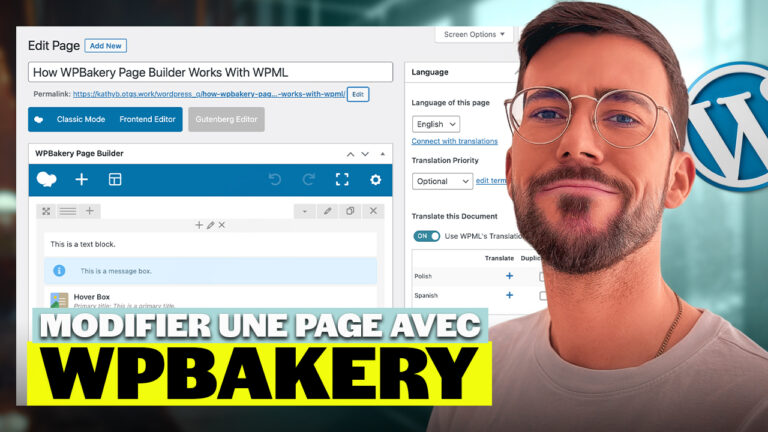
Se retrouver face à une interface d’édition complexe peut être déroutant, surtout lorsqu’on utilise un constructeur visuel comme WPBakery Page Builder. Mais pas de panique. Comprendre et modifier une page WordPress avec WPBakery Page Builder – Devsource n’est pas réservé aux pros du code. Il suffit de connaître les bonnes méthodes et les astuces pratiques pour éviter les erreurs qui défigurent une mise en page.
Vous cherchez à améliorer l’apparence de votre site WordPress ? Vous voulez mettre à jour votre contenu sans risquer de tout casser ? Voici comment gérer WPBakery comme un(e) pro.
https://www.youtube.com/watch?v=OIjtqDx-Q08
Pourquoi WPBakery est-il aussi utilisé pour créer une page WordPress ?
Quels sont les avantages concrets d’un constructeur comme WPBakery ?
Parmi les outils d’édition visuelle les plus populaires sur WordPress, WPBakery Page Builder figure en bonne position. Il permet de construire, modifier et gérer une structure de contenu sans coder. Mais surtout, il offre :
- Une interface de glisser-déposer ultra intuitive
- Une compatibilité avec la majorité des thèmes WordPress
- Une bibliothèque complète de blocs de contenu réutilisables
- Des éléments personnalisables (boutons, colonnes, icônes, grilles dynamiques…)
- Un accès aussi bien au frontend (édition visuelle) qu’au backend (interface admin)
C’est un choix stratégique pour les professionnels, les indépendants ou les petites entreprises qui veulent garder la main sur leur site.
Lire aussi : Transformer le trading en revenus : guide pratique pour gagner de l’argent
Comprendre et modifier une page WordPress avec WPBakery Page Builder – Devsource devient alors un levier de performance digitale.
Accédez à toutes nos ressources Business & Santé en un clic sur owligark.com
Comment savoir si mon site utilise WPBakery Page Builder ?
Quels signes indiquent que WPBakery est installé sur mon site WordPress ?
Avant de vouloir modifier une page, il faut d’abord savoir si votre site fonctionne avec ce constructeur. Quelques indices :
- Vous voyez des boutons “Backend Editor” ou “Frontend Editor” dans l’interface WordPress
- Le contenu s’affiche sous forme de blocs dans l’éditeur : Row, Column, Text Block, etc.
- Le code brut contient des shortcodes comme
[vc_row],[vc_column],[vc_column_text]
En bref, si vous voyez ce genre d’éléments, vous êtes bien dans l’environnement WPBakery. Et vous pouvez commencer à l’exploiter.
Comprendre et modifier une page WordPress avec WPBakery Page Builder – Devsource, c’est aussi apprendre à reconnaître son écosystème.
Comment modifier une page WordPress avec WPBakery sans risquer de tout casser ?
Par quoi commencer pour modifier une page WPBakery en toute sécurité ?
Entrer dans une page WordPress et faire des changements peut vite tourner au casse-tête si on ne respecte pas quelques étapes de base. Voici la bonne démarche :
- Connectez-vous à votre tableau de bord WordPress
- Allez dans Pages et sélectionnez celle à modifier
- Cliquez sur “Backend Editor” (plus stable que le Frontend)
- Identifiez les blocs à ajuster (colonnes, images, textes, icônes…)
- Cliquez sur l’icône crayon âœï¸ pour modifier un élément
- Sauvegardez après chaque section modifiée
- Prévisualisez avant de publier
Astuce : Dupliquez toujours un bloc avant de le modifier. Cela permet de revenir en arrière facilement.
Quelles sont les erreurs à éviter avec WPBakery ?
Comment éviter de casser la mise en page lors d’une modification ?
Même si WPBakery est un outil visuel, certaines erreurs peuvent vite déstabiliser l’apparence d’un site WordPress. Voici ce qu’il vaut mieux éviter :
- Supprimer un row sans vérifier ce qu’il contient
- Modifier un élément sans regarder les options de responsive design
- Multiplier les animations et effets CSS (ralentissement garanti)
- Ne pas renseigner les balises alt pour les images (mauvais pour le SEO)
- Utiliser des polices différentes dans chaque bloc (manque de cohérence)
Pour comprendre et modifier une page WordPress avec WPBakery Page Builder – Devsource, il faut penser UX (expérience utilisateur) autant que design.
Comment optimiser une page WPBakery pour un meilleur référencement naturel ?
Le constructeur visuel WPBakery n’est pas un frein au SEO, à condition de structurer correctement sa page. Voici quelques bonnes pratiques :
- Utilisez des titres hiérarchisés (H1, H2, H3)
- Rédigez des textes cohérents, informatifs et riches en mots-clés
- Mettez des liens internes entre vos pages
- Ajoutez des balises alt pertinentes aux images
- Testez la version mobile de votre mise en page
- Limitez le poids des images et évitez les scripts inutiles
Comprendre et modifier une page WordPress avec WPBakery Page Builder – Devsource, c’est aussi une démarche SEO friendly.
Comment comprendre et modifier une page WordPress avec WPBakery Page Builder ?
On a tous connu ce moment. On se retrouve devant son site WordPress, une page un peu trop figée à notre goût, et on se dit qu’il faudrait bien la retoucher. Sauf que voilà, le thème a été fait par quelqu’un d’autre et l’interface ressemble à un tableau de bord d’avion. La bonne nouvelle, c’est que si votre site utilise WPBakery Page Builder, aussi connu sous son ancien nom de Visual Composer, vous avez un outil puissant entre les mains. Ce guide va vous aider à décoder ce jargon et à devenir un véritable magicien du design de page. Oubliez la panique, la frustration, et la tentation d’appeler un développeur pour changer un mot ou une image. Prêt ? On va décoller ensemble pour un voyage au cœur de la création de pages.
Comment naviguer dans l’interface de WPBakery Page Builder ?
D’abord, il faut savoir où l’on met les pieds. L’interface de WPBakery Page Builder peut paraître dense, mais elle est en fait assez logique. Elle s’articule autour de deux modes d’édition principaux qui sont la face A et la face B de la même pièce. Il y a le Backend Editor, qui est la vue en coulisses. C’est une interface par blocs qui montre la structure de votre page sans le design. C’est parfait pour organiser le contenu, le déplacer, ou voir la hiérarchie en un coup d’œil. On voit des lignes, des colonnes, et des éléments de contenu comme des « Text Block » ou des « Image » les uns sous les autres. Pour les gros chantiers de réorganisation, c’est souvent le mode le plus efficace.
De l’autre côté, il y a le Frontend Editor. C’est le mode « ce que vous voyez est ce que vous obtenez » (WYSIWYG pour les intimes). Vous éditez votre page en direct, en voyant le résultat final tel qu’il apparaîtra à vos visiteurs. Vous cliquez, vous modifiez, et hop, le changement est là, instantané. C’est le mode préféré de ceux qui aiment avoir le contrôle visuel complet et qui veulent affiner les détails de la mise en page, comme les espacements ou la taille des polices. Les deux modes sont complémentaires. Vous pouvez commencer en mode Backend pour la structure, et passer en mode Frontend pour la touche finale. Pour bien Comprendre et modifier une page WordPress avec WPBakery Page Builder – Devsource, une connaissance des deux modes est indispensable.
Quels sont les éléments de base de WPBakery Page Builder ?
Si vous pensez à une page web comme une maison, WPBakery Page Builder vous donne les briques de base pour la construire. Comprendre ces briques est la clé pour ne pas se retrouver avec une maison qui s’effondre. Le système est basé sur une hiérarchie très simple : les lignes, les colonnes et les éléments.
- Les Lignes (Rows) : Elles sont la fondation de votre mise en page. Une ligne peut s’étendre sur toute la largeur de votre page ou être encadrée par des marges. C’est dans une ligne que vous allez définir une image de fond, une couleur, ou une vidéo. Chaque nouvelle section de votre page devrait généralement commencer par une nouvelle ligne.
- Les Colonnes (Columns) : À l’intérieur de chaque ligne, vous pouvez créer des colonnes. C’est ce qui vous permet de diviser l’espace horizontalement. Par exemple, vous pouvez avoir une ligne avec une seule colonne pour un titre centré, ou bien une ligne avec deux colonnes pour mettre une image à côté d’un texte. La gestion des colonnes est l’un des super-pouvoirs de WPBakery pour créer des mises en page sophistiquées.
- Les Éléments (Elements) : Ce sont les briques de contenu à l’intérieur des colonnes. Ce sont les modules que vous utilisez pour ajouter du texte, des images, des boutons, des galeries, des icônes, des formulaires de contact… Bref, tout ce qui compose votre contenu. WPBakery Page Builder offre une multitude d’éléments par défaut, et votre thème WordPress en ajoute souvent de nouveaux, spécifiques au design du thème.
Pour manipuler ces briques, c’est un jeu d’enfant. Quand vous survolez un élément, des petites icônes apparaissent pour le modifier (le crayon), le dupliquer (les deux feuilles), le déplacer (la croix), ou le supprimer (la poubelle). Cette logique simple et intuitive est la même pour les lignes et les colonnes, ce qui rend l’outil rapide à prendre en main. Une fois que cette structure est claire dans votre esprit, vous serez en mesure de Comprendre et modifier une page WordPress avec WPBakery Page Builder – Devsource en toute simplicité.
Comment personnaliser une page comme un(e) pro avec WPBakery ?
Quels éléments sont vraiment utiles dans WPBakery pour un site efficace ?
Ce constructeur vous offre une liberté graphique quasi totale. Encore faut-il savoir quoi intégrer pour garder une mise en page lisible, professionnelle et rapide à charger :
- Blocs de texte avec des appels à l’action clairs
- Colonnes bien alignées pour organiser le contenu
- Images optimisées, légères et bien placées
- Boutons personnalisés pour inciter au clic
- Icônes pour illustrer les services ou valeurs
- Grilles dynamiques pour les portfolios ou témoignages
L’objectif : un site clair, responsive et orienté conversion.